Arrow
Hand

Apply in Windows

Make this pair your real Windows mouse pointer - in every app, not just this browser.

Already have the app?

Open in Cursor Style

Your browser may ask to open Cursor Style - allow it. The app shows a preview and changes nothing until you confirm.

Don't have the app yet?

  1. Get Cursor Style for Windows from Microsoft Store - free, about 3 MB, no admin rights.
  2. Come back and click Apply in Windows again.
  3. Confirm the preview in the app - your new pointer is live.
Get it from Microsoft Store Prefer a direct download? Get the EXE
ChromeOS, école ou perso

Custom cursor pour Chromebook : changez votre curseur sur ChromeOS en deux clics

Custom cursor for Chromebook: change your cursor on ChromeOS in two clicks — English version

ChromeOS permet de changer la couleur et la taille du curseur, mais pas le curseur lui-même - il n’y a pas d’endroit pour charger un fichier de curseur. Cursor Style règle cela de la seule façon autorisée sur Chromebook : une extension gratuite du Chrome Web Store qui affiche le curseur choisi sur chaque page. Cela fonctionne toujours sur les Chromebooks personnels, et sur les Chromebooks scolaires dès que les extensions sont autorisées. Essayez un curseur ci-dessous.

  • ✦Plus de 1 800 curseurs et 39 effets de curseur
  • ✓Gratuit, sans compte
  • ▣Windows, Mac, Chromebook
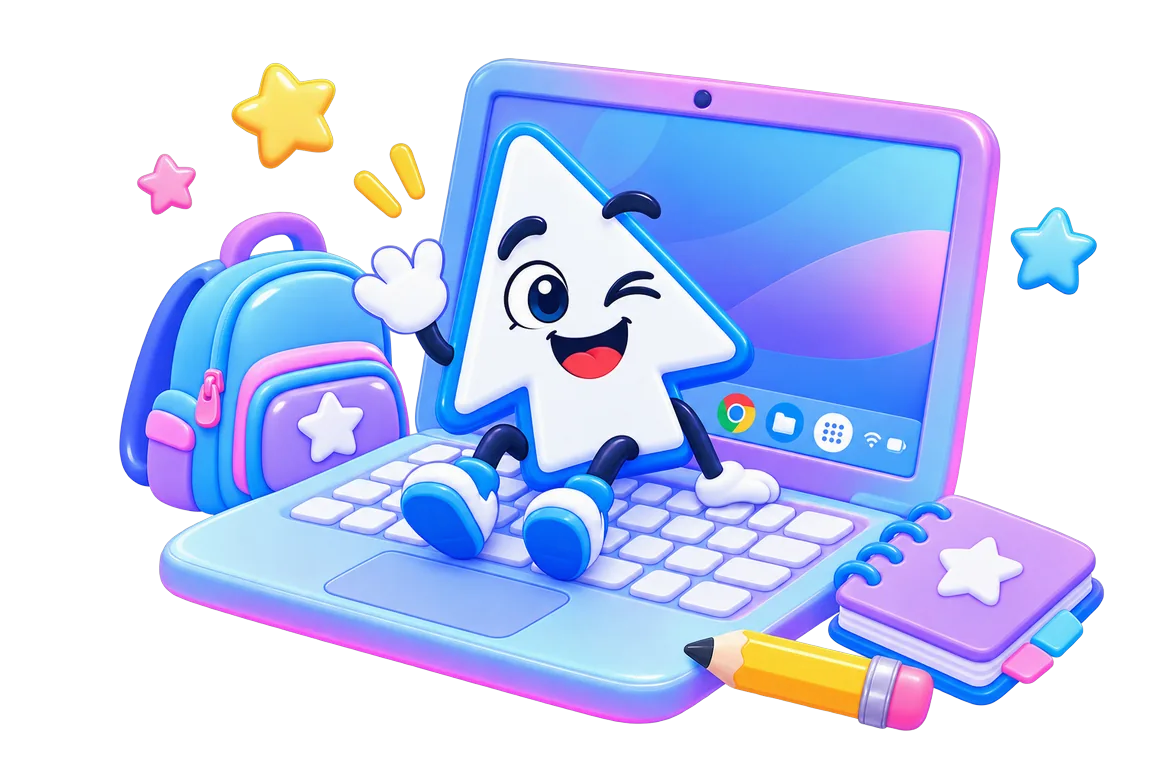
Le curseur flèche Cursor Style assis sur le clavier d’un ordinateur portable ouvert, avec un sac à dos et un carnet à côté

Essayez un curseur avant d’installer quoi que ce soit

Choisissez un curseur et déplacez votre souris dans la zone. Il change vraiment ici - exactement comme il le fera sur chaque site après avoir cliqué sur Appliquer.

Déplacez votre souris ici

ou survolez ce lien

Vous testez actuellement : Sac à dos et Kitty Skateur

Pourquoi un Chromebook a besoin d’une extension pour ça

Sur Windows ou Mac, vous pouvez installer un fichier .cur et changer le curseur système. ChromeOS n’a pas ce réglage : l’accessibilité permet de choisir la couleur et d’agrandir le curseur, et c’est tout. Comme un Chromebook est surtout Chrome, la solution pratique est de changer le curseur dans Chrome - ce que fait une extension de curseur.

Cursor Style affiche le curseur et le pointeur main choisis sur chaque page - Google Classroom, Docs, YouTube, Roblox dans le navigateur - sans toucher au système. Rien n’est téléchargé sur le Chromebook, pas besoin de mode développeur ni de droits admin, et le curseur par défaut revient dès que vous désactivez l’extension.

Conçu pour ChromeOS

L’extension est le seul moyen d’avoir un custom cursor sur Chromebook ; elle fonctionne sur tous les modèles, anciens ou récents.

Chromebooks scolaires

Fonctionne dès que l’administrateur autorise les extensions Chrome Web Store. Aucun fichier, donc rien n’est bloqué en soi.

Pas de droits admin

Ajouter une extension du Web Store est une action normale d’utilisateur - pas de mode développeur, pas de changement de réglages.

Curseur plus grand si besoin

Le curseur de taille de l’extension agrandit n’importe quel curseur - pratique sur un petit écran de Chromebook ou un vidéoprojecteur en classe.

Comment changer le curseur sur Chromebook

  1. Ouvrez le Chrome Web Store, trouvez Cursor Style et cliquez sur Ajouter à Chrome. Gratuit, un clic.

  2. Revenez ici et choisissez un curseur - sur cette page, dans une collection, ou en cherchant un personnage.

  3. Appuyez sur Appliquer. Le curseur change sur chaque page. L’icône de l’extension permet de changer la taille ou d’ajouter un effet de traînée.

Sur un Chromebook scolaire

Qu’un Chromebook géré puisse ajouter des extensions dépend de l’administrateur, pas d’un site. Si le Chrome Web Store s’ouvre et affiche un bouton Ajouter à Chrome, Cursor Style fonctionnera. Si la boutique est bloquée ou le bouton grisé, les extensions sont désactivées pour votre compte, et aucun site de curseur ne peut changer cela - le navigateur ne l’autorise tout simplement pas.

Cursor Style ne nécessite aucun téléchargement ni permission spéciale, c’est pourquoi il est généralement autorisé : c’est le même type d’extension que celles approuvées par l’école, venant du même store, vérifiées par Google.

Écran tactile et mode tablette

Sur un Chromebook avec écran tactile, le custom cursor s’affiche dès que vous utilisez le pavé tactile ou une souris. En mode tablette, où il n’y a pas de pointeur, rien n’est affiché - et il revient dès que vous rouvrez le Chromebook.


Collections populaires sur Chromebook

Jeux, memes, Hello Kitty, Geometry Dash, Minecraft, Roblox - ce que l’on ouvre le plus sur ChromeOS.

Jeux personnages

Jeux

46 Curseurs 10K Téléchargements
Mèmes personnages

Mèmes

28 Curseurs 20K Téléchargements
Hello Kitty personnages

Hello Kitty

77 Curseurs 59K Téléchargements
Geometry Dash personnages

Geometry Dash

89 Curseurs 28K Téléchargements
Minecraft personnages

Minecraft

16 Curseurs 12K Téléchargements
Roblox 2025 personnages

Roblox 2025

28 Curseurs 3.6K Téléchargements
Among Us personnages

Among Us

13 Curseurs 9.1K Téléchargements
Brawl Stars personnages

Brawl Stars

13 Curseurs 4.5K Téléchargements
Pokémon personnages

Pokémon

11 Curseurs 5.6K Téléchargements
Fortnite personnages

Fortnite

38 Curseurs 8.4K Téléchargements
Labubu personnages

Labubu

21 Curseurs 29K Téléchargements
Cookie Run 2025 personnages

Cookie Run 2025

47 Curseurs 16K Téléchargements

Curseurs appliqués sur Chromebook

Cliquez sur Appliquer pour n’importe quel curseur. Si l’extension n’est pas encore installée, on vous proposera de l’ajouter - un clic, gratuit.

Sac à dos et Kitty Skateur

Sac à dos et Kitty Skateur Sac à dos et Kitty Skateur
Downloads 5,261

Kitty Ours

Kitty Ours Kitty Ours
Downloads 4,385

Labubu Chasseur de Champignons

Labubu Chasseur de Champignons Labubu Chasseur de Champignons
Downloads 3,910

Kitty Cupcake

Kitty Cupcake Kitty Cupcake
Downloads 3,796

Pomme et Kitty Encore

Pomme et Kitty Encore Pomme et Kitty Encore
Downloads 3,107

Labubu Fête d'Anniversaire

Labubu Fête d'Anniversaire Labubu Fête d'Anniversaire
Downloads 2,965

Pusheen cuisinier

Pusheen cuisinier Pusheen cuisinier
Downloads 2,647

Pusheen cupidon

Pusheen cupidon Pusheen cupidon
Downloads 2,313

Pusheen gourmand

Pusheen gourmand Pusheen gourmand
Downloads 2,279

Labubu Marcheur Nuageux

Labubu Marcheur Nuageux Labubu Marcheur Nuageux
Downloads 2,261

Patrouille Astro Byte

Patrouille Astro Byte Patrouille Astro Byte
Downloads 2,250

Labubu Bulles Problèmes

Labubu Bulles Problèmes Labubu Bulles Problèmes
Downloads 2,093

Pusheen contrarié

Pusheen contrarié Pusheen contrarié
Downloads 2,054

Kitty Ballon

Kitty Ballon Kitty Ballon
Downloads 1,883

Labubu Rugissement de Colère

Labubu Rugissement de Colère Labubu Rugissement de Colère
Downloads 1,850

Pusheen sorcière

Pusheen sorcière Pusheen sorcière
Downloads 1,748

Pusheen Pikachu

Pusheen Pikachu Pusheen Pikachu
Downloads 1,669

Tulipe et Kitty

Tulipe et Kitty Tulipe et Kitty
Downloads 1,619

Nœud et Kitty

Nœud et Kitty Nœud et Kitty
Downloads 1,586

Pusheen crocodile

Pusheen crocodile Pusheen crocodile
Downloads 1,583

Haut de Forme et Kitty

Haut de Forme et Kitty Haut de Forme et Kitty
Downloads 1,575

Ballon et Kitty au Chapeau Magique

Ballon et Kitty au Chapeau Magique Ballon et Kitty au Chapeau Magique
Downloads 1,537

Labubu Bec Sucré

Labubu Bec Sucré Labubu Bec Sucré
Downloads 1,529

Labubu Copain Imperméable

Labubu Copain Imperméable Labubu Copain Imperméable
Downloads 1,524

Voir tous les curseurs populaires →

Questions fréquentes

Peut-on changer le curseur sur Chromebook ?

Dans Chrome, oui - avec une extension de curseur comme Cursor Style. ChromeOS lui-même ne permet de changer que la couleur et la taille, pas l’image du curseur.

Cela fonctionne-t-il sur un Chromebook scolaire ?

Quand l’administrateur autorise les extensions Chrome Web Store - ce qui est le cas habituel - oui. Si le Web Store est bloqué pour votre compte, aucune extension ne peut être ajoutée, et rien d’autre ne peut changer le curseur non plus.

Quelque chose est-il téléchargé sur le Chromebook ?

Non. Aucun fichier de curseur. Vous ajoutez l’extension depuis le Web Store, choisissez un curseur sur le site, appuyez sur Appliquer.

Est-ce gratuit ?

Oui. Tous les curseurs, curseurs animés et effets sont gratuits, et aucun compte n’est nécessaire pour en appliquer un.

Le curseur s’affiche-t-il sur le bureau ChromeOS et la barre ?

Non, uniquement dans les pages Chrome - le curseur système sur le bureau, la barre et dans les applis Android reste le défaut, car ChromeOS ne permet pas de le changer.

Comment le retirer ?

Faites un clic droit sur l’icône de l’extension et choisissez Supprimer, ou désactivez-la depuis le même menu. Le curseur par défaut revient immédiatement et rien n’est laissé sur le Chromebook.

Prêt à changer votre curseur ?

Une extension Chrome gratuite : un clic pour l’ajouter, des milliers de curseurs et 39 effets. Retirez-la à tout moment - rien ne reste sur votre ordinateur.

Cursor Style est déjà installé

Choisissez n'importe quel curseur sur cette page et cliquez sur Appliquer - il change instantanément sur tous les sites. La taille du curseur et les 39 effets se règlent sous l'icône de l'extension.

Ajouter Cursor Style à Chrome - c’est gratuit Voir toutes les collections de curseurs

Bloqué à l’école ? Lisez custom cursor unblocked. Sur un ordinateur classique ? Découvrez custom cursor for Chrome.

Extension Cursor Style

Obtenir le style de curseur pour Chrome

Rends chaque site plus amusant avec des curseurs personnalisés ludiques.

Gratuit Installation facile Paquets de curseurs amusants
Disponible dans le Chrome Web Store