
 Built for safer chats and sharing


 Kids Safety
AI screened photos · Human moderated
Kids Safety
AI screened photos · Human moderated
Safer for kids
 AI checks uploaded photos
 Human moderators review reports
 Tools to report unsafe behavior
 English
 አማርኛ
አማርኛ
 العربية
 Български
 বাংলা
বাংলা
 Català
 Čeština
 Dansk
Dansk
 Deutsch
 Ελληνικά
 Español
 Eesti
Eesti
 فارسی
فارسی
 Suomi
Suomi
 Filipino
 Français
 ગુજરાતી
 עברית
עברית
 हिन्दी
 Hrvatski
 Magyar
 Bahasa Indonesia
 Italiano
 日本語
日本語
 ಕನ್ನಡ
ಕನ್ನಡ
 한국어
한국어
 Lietuvių
 Latviešu
 മലയാളം
 मराठी
मराठी
 Bahasa Melayu
 Nederlands
 Norsk
Norsk
 Polski
 Português
 Română
 Русский
 Slovenčina
 Slovenščina
 Српски
 Svenska
 Kiswahili
 தமிழ்
தமிழ்
 తెలుగు
 ไทย
ไทย
 Türkçe
 Українська
 Tiếng Việt
 中文
中文
Installez l'extension et accédez à votre collection
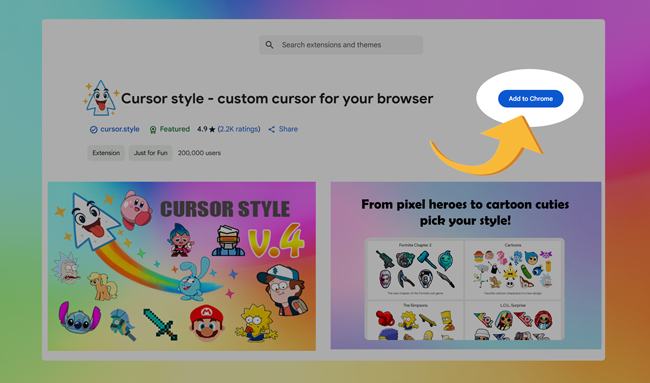
Pour installer l'extension Cursor Style, rendez-vous simplement sur la page officielle du Chrome Web Store et cliquez sur le bouton "Ajouter à Chrome" :
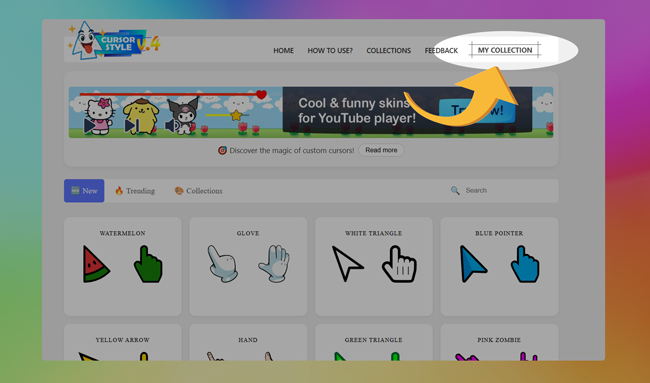
Après l'installation, un nouvel élément de menu intitulé "Ma collection" apparaîtra dans la barre de navigation du site web. Cette section vous permet de gérer tous vos curseurs et effets favoris en un seul endroit pratique.
Accédez à votre collection et gérez-la rapidement
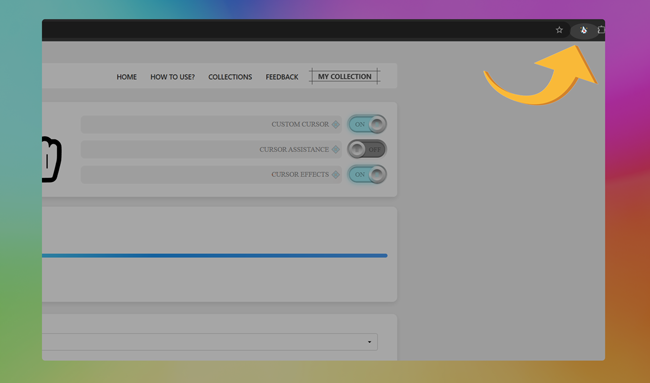
Pour ouvrir instantanément votre collection, il vous suffit de cliquer sur l'icône de l'extension dans le coin supérieur droit de votre navigateur. Cela vous mènera directement à votre fenêtre de collection personnelle.
Dans l'onglet Collection, vous pouvez facilement activer ou désactiver l'extension en un seul clic. Cela vous aide à revenir rapidement au curseur système par défaut en cas de besoin.
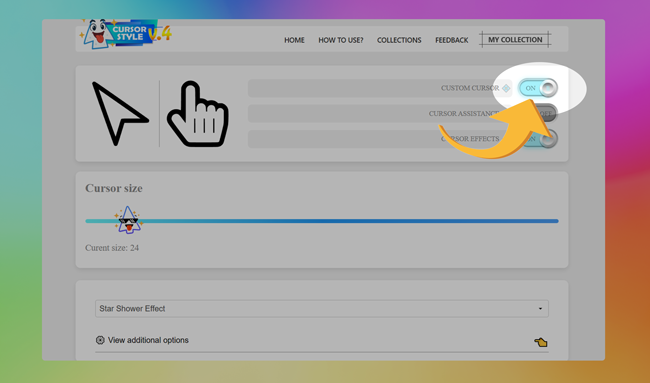
Vous pouvez également activer des effets visuels pour votre curseur. Il suffit d'activer l'interrupteur d'effet, et votre amélioration visuelle sélectionnée sera appliquée instantanément.
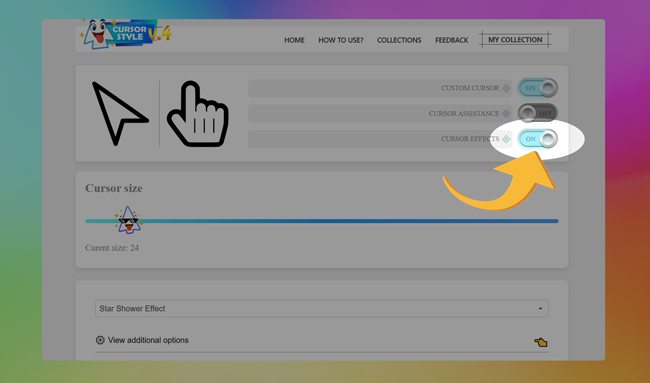
Comment appliquer un curseur de votre collection
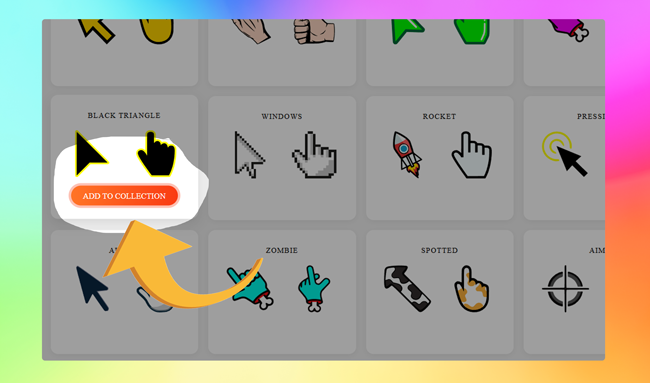
Pour utiliser un curseur dans l'extension, vous devez d'abord l'ajouter à votre collection. Vous pouvez le faire en cliquant sur le bouton “Ajouter à la collection” sous l'aperçu du curseur. Cela ajoute le curseur sélectionné à votre liste personnelle dans l'extension.
Une fois le curseur ajouté, ouvrez votre collection dans l'extension. Pour appliquer le curseur, cliquez simplement dessus – et il deviendra instantanément votre curseur actif.
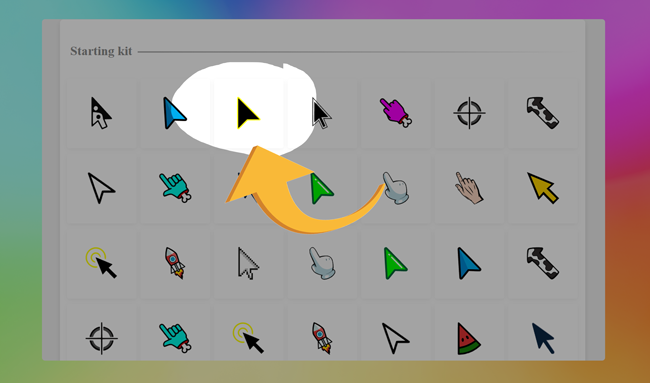
Comment utiliser les curseurs dans l'extension ?
Une fois que vous avez ajouté quelques curseurs à votre liste via l'interface principale de l'extension, vous souhaiterez peut-être les gérer. Supprimer un curseur de votre liste active est simple : survolez le curseur dont vous n'avez plus besoin et cliquez sur l'icône de la corbeille qui apparaît en haut. Cette action supprime immédiatement le curseur de votre liste visible, en gardant votre espace de travail propre et organisé.

Si vous souhaitez modifier l'effet associé à un curseur, sélectionnez-le simplement dans le sélecteur déroulant et cliquez sur le bouton "Voir les options supplémentaires". Vous pourrez alors affiner l'apparence et le comportement de l'effet pour qu'il corresponde mieux à votre style.


Obtenir le style de curseur pour Chrome
Rends chaque site plus amusant avec des curseurs personnalisés ludiques.
 Disponible dans le Chrome Web Store